Mostrando entradas con la etiqueta PERIODO1. Mostrar todas las entradas

viernes, 20 de marzo de 2015

PLAN DE APOYO INFORMÁTICA SÉPTIMO GRADO PRIMER PERÍODO


PLAN DE APOYO INFORMÁTICA SÉPTIMO GRADO PRIMER PERIODO

Recomendaciones para presentar el trabajo:

·    Debe presentar su cuaderno con todos los talleres vistos durante el período, con todas las actividades  completamente desarrolladas. De lo contrario no se le recibirá el plan de apoyo.
·    Elaborar el trabajo en una hoja de examen tamaño oficio. El trabajo debe ser escrito a mano (No se acepta copiar y pegar desde una página de internet y luego imprimir), y debe ser bien escrito, legible y bien presentado.
·    Se deben desarrollar completamente todas las actividades del trabajo.
·    El trabajo se debe entregar en las fechas y plazos estipulados en el calendario académico, de lo contrario no se aceptará.
·    El trabajo debe ser sustentado con unas preguntas hechas por el profesor.

ACTIVIDAD 1. Desarrolle las preguntas en su hoja de examen. (Valor: 2 puntos).

1.   Dibuje el icono del programa de Word 2007, con colores.
2.   Dibuje la ventana del programa Word con los nombres de sus partes (Barra de título, cintas de opciones, barras de desplazamiento, Botón de Office, etc.).
3.   Dibuje la pestaña de Inicio, con todos sus iconos, grupos y opciones.
4.   Dibuje la pestaña de Insertar, con todos sus iconos, grupos y opciones.
5.   Dibuje la pestaña de Diseño de página, con todos sus iconos, grupos y opciones.
6.   Dibuje el menú del botón de Office, con todas sus opciones.
7.   Dibuje las flechas de desplazamiento del teclado (arriba, abajo, izquierda y derecha)
8.   Escriba la tabla sobre la Combinación de teclas para desplazarme dentro de la misma pantalla de Word 2007.
9.   Escriba la tabla sobre la Combinación de teclas para desplazarme por todo el documento de Word 2007.
10.  Escriba la tabla sobre cómo seleccionar texto en Word 2007 con el teclado.
11.  Escriba las tres clases de competencias.
12.  ¿Qué son las competencias básicas y en qué niveles se desarrollan?
13.  ¿Qué son las competencias ciudadanas y en qué niveles se desarrollan?
14.  ¿Qué son las competencias laborales?
15.  Mencione las dos clases de competencias laborales.
16.  ¿Qué son las competencias laborales generales?
17.  ¿Para qué le sirven las competencias laborales generales a un joven?
18.  ¿Qué capacidades y habilidades deberá haber logrado un estudiante al culminar la educación media?
19.  ¿Cuál es la diferencia entre competencias laborales generales y específicas?
20.  Escriba tres razones por las que debemos desarrollar las competencias laborales generales.


ACTIVIDAD 2. Escriba en el siguiente cuadro, tres ventajas y tres desventajas de cada uno de los procesadores de texto vistos en esta clase.


Nombre del Procesador
Ventajas
Desventajas
Bloc de Notas
1)

2)

3)

1)

2)

3)

WordPad
1)

2)

3)

1)

2)

3)

Microsoft Word
1)

2)

3)

1)

2)

3)


“El tiempo perdido, los santos lo lloran” Refrán popular

sábado, 14 de marzo de 2015

CREACIÓN Y DISEÑO DE TABLAS EN WORD 2007


·    Configura la página de un documento de Word, sus márgenes y aplica formatos de texto a un párrafo.

CREACIÓN Y DISEÑO DE TABLAS EN WORD 2007

Una tabla está formada por celdas o casillas, agrupadas por filas y columnas, en cada casilla se puede insertar texto, números o gráficos.
Una utilidad de las tablas es su uso para mejorar el diseño de los documentos ya que facilitan la distribución de los textos y gráficos contenidos en sus casillas. Esta característica se emplea sobre todo en la construcción de páginas Web para Internet.
Vemos, pues, que esta forma de organizar los datos es mucho más potente que utilizando las tabulaciones u otros métodos.

7 Creación de tablas en Word:

Se puede crear una tabla de tres formas equivalentes, todas están en la pestaña Insertar, seleccionar dentro de una cuadrícula las filas o columnas, definirla usando números para especificar cuantas filas y columnas se necesitan o dibujándola con el ratón, según el tipo de tabla será más útil un método u otro, vamos a ver los tres.


7 Tres formas de crear una tabla:
Para insertar una tabla debemos hacer clic en la pestaña Insertar y seleccionar el botón Tabla, allí se muestra una ventana con las tres opciones:


1.       Una de las formas es utilizar el un cuadriculado que simula una tabla, cada cuadrado sería una celda de la misma.
2.       La segunda opción es haciendo clic en Insertar Tabla, este vínculo abre una ventana que permite determinar la cantidad de filas y columnas para la tabla.
3.       La tercer opción es usar el vínculo Dibujar Tabla, aquí se dimensiona la tabla dibujándola con el mouse.

7 Cómo crear una tabla especificando las dimensiones de la tabla:

a)     Ubicar el cursor en el lugar donde queremos insertar la tabla en el documento de Word.
b)     Hacer clic en la pestaña Insertar.
c)     Luego hacer clic en el botón Tabla.
d)     Hacer clic en la opción Insertar Tabla.
e)     Aparece la ventana Insertar Tabla. Digitar el número de columnas y el número de filas de la      tabla.

f)      Dar clic en Aceptar.


Cuando creas una tabla, Word 2007 te permite aplicarle directamente un estilo con un sólo clic para ello deberás seleccionar la tabla y mostrar el contenido de la pestaña Diseño, allí podrás seleccionar uno entre un amplio listado en la sección Estilos de tabla.


TALLER No. 8

ACTIVIDAD 1.  Ejercicio práctico. Abra el programa Microsoft Word 2007, y cree las siguientes tablas.

Tabla 1:


Tabla 2:


Realizar lo siguiente con las 2 tablas anteriores:

1.       Utilice las letras mayúsculas como se ve en la tabla.
2.       Asigne a los títulos de cada tabla la Fuente Time New Román, Tamaño 16, color rojo, negrita y alineación centrado.
3.       Asigne al texto de cada tabla, la Fuente Arial, Tamaño 14, negrita, color azul, alineación centrada.
4.       Configure la página del documento en tamaño Carta (Letter), con las siguientes márgenes:
         Superior: 2 cm.
         Inferior: 2 cm.
         Izquierda: 2 cm.
         Derecha: 2 cm.
5.       Configure la página en orientación del papel: Vertical.

ACTIVIDAD No. 2. Lea el texto que viene en la guía, analícelo; escriba cada pregunta en su cuaderno y la respuesta en su cuaderno.

1.       ¿Qué es una tabla en Word?
2.       ¿Para qué sirve una tabla de Word?
3.       Haga el dibujo de la pestaña Insertar con sus iconos y botones.
4.       Escriba las tres formas de crear una tabla en Word.
5.       Haga el dibujo de la pestaña  Insertar con las opciones del botón Tabla.
6.       Escriba los pasos sobre cómo crear una tabla utilizando las dimensiones de la tabla.
7.       Haga el dibujo de la ventana  Insertar tabla especificando las dimensiones Tabla.
8.       ¿Cómo se le asigna un estilo a una tabla en Word?
9.       Haga el dibujo de la cinta  Estilos de tabla de la pestaña Diseño.
10.    Escriba tres cosas que haya aprendido de este tema.

Fuentes de Información:
http://www.aulaclic.es/word2007/t_8_1.htm (Creación y diseño de tablas en Word)


“Un pequeño esfuerzo es el mejor sustituto de las excusas”.  Donald J. Trump.


domingo, 8 de marzo de 2015

CONFIGURAR UNA PAGINA EN WORD 2007


·  Configura la página de un documento de Word, sus márgenes y aplica formatos de texto a un párrafo.

DISEÑO DE PÁGINA EN MICROSOFT WORD 2007

/  Configurar una página en Word:

Cuando estamos escribiendo en un documento de Word es como si lo hiciéramos en una hoja de papel, que luego puede ser impresa. Por lo tanto, existe un área en la cual podemos escribir y unos márgenes los cuales no podemos sobrepasar.


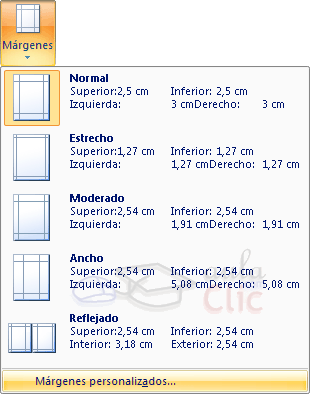
Estos márgenes se definen en la pestaña Diseño de página, en el grupo de herramientas Configurar páginase nos muestra las herramientas con las que se puede modificar Márgenes, Orientación, Saltos de página, Tamaño, Números de línea, Columnas y Guiones.

Al hacer clic sobre el botón Márgenes, aparecen unos márgenes predeterminados que se pueden utilizar para agilizar la tarea. Si ninguno de esos márgenes es correcto para el documento que está realizando, entonces se puede personalizar haciendo clic en la opción Márgenes Personalizados.


También se puede modificar el tamaño de la hoja, en la cual saldrá impreso el documento. Al hacer clic en el botón Tamaño, se abre una lista de Tamaños predeterminados. Pero, al igual que en los márgenes, aquí también se puede personalizar el tamaño de la hoja, haciendo clic en la opción Más tamaños de papel.


Al hacer clic en la opción Configurar Página de la pestaña Diseño de Página, me muestra en el cuadro de diálogo, la pestaña Márgenes podemos fijar los márgenes tecleando la medida en centímetros (cm). deseados en cada campo. Le da clic en Aceptar y listo.


8  Superior: debemos indicar la distancia entre el borde superior de la página y la primera línea del documento.
8  Inferior: indicaremos la distancia entre la última línea del documento y el borde inferior de la página.
8  Izquierdo: introduciremos la distancia entre el borde izquierdo de la página y el principio de las líneas del documento.
8  Derecho: indicaremos la distancia entre el borde derecho de la página y el final de las líneas del documento.
8  Encuadernación: Es un espacio adicional para cuando vamos a utilizar las páginas para encuadernar un libro.
8  Posición del margen interno: Posición del margen interno, normalmente se refiere al margen de encuadernación.
8  Orientación: Aquí indicamos si la página tiene orientación vertical (la más usual) u horizontal (también llamada apaisada).
8  Páginas: Podemos establecer varias páginas, en ese caso tenemos varias opciones: Márgenes simétricos, Dos páginas por hoja o Libro plegado. Al establecer cada una de estas opciones la vista previa le mostrará claramente en qué consisten.
8  En la parte derecha de la pantalla tenemos la Vista previa que nos dará una idea bastante aproximada de cómo afectan los cambios que hemos introducido al diseño de la página.
8  Si pulsamos el botón Predeterminar, los valores actuales serán los que se utilicen en los nuevos documentos que creemos.

En la pestaña Papel determinaremos el tipo de papel a utilizar para la impresora, A4, Carta, etc. y también la bandeja de la que tomará el papel la impresora, en caso de que tenga más de una.
En la pestaña Diseño fijaremos la posición de Encabezados y pies de página. Hemos dicho que fuera de los márgenes no se puede escribir, pero hay una excepción, los encabezados y pies de página se escriben en la zona de los márgenes. Si vamos a utilizar encabezados o pies de página, debemos tenerlo en cuenta a la hora de fijar la amplitud de los márgenes.

/  Encabezados y pies de página:

#  Un encabezado es un texto que se insertará automáticamente al principio de cada página. Esto es útil para escribir textos como, por ejemplo, el título del trabajo que se está escribiendo, el autor, la fecha, etc.
#  El pie de página tiene la misma funcionalidad, pero se imprime al final de la página, y suele contener los números de página.
#  Para modificarlos vamos a la pestaña Insertar y hacemos clic en alguno de los dos botones (Pie de página o Encabezado) y seleccionamos la opción Editar.
#  Se mostrará una nueva pestaña:


Observa como ha aparecido una línea punteada con el rótulo Encabezado, el cursor se ha situado dentro, y también se ha abierto la pestaña Herramientas para encabezado y pie de página, que contiene los iconos con todas las opciones disponibles.


TALLER No. 7

ACTIVIDAD 1.  Ejercicio práctico. Abra el programa Microsoft Word 2007, y redacte el siguiente texto.

Construcciones antiguas

S1- La Gran Muralla China

p1- La construccion de la Gran Muralla fue ordenada por la dinastia Qin (208 AC) para defender el imperio chino del ataque de tribus nomades de mongoles y tártaros hacia el norte del territorio. Esta no se construyó toda de una vez, sino que se trató de la union de varios muros que fueron construidos durante un período de aproximadamente 1.000 años. Su construcción se continuó a través de las sucesivas dinastias chinas por más de 1.500 años hasta la dinastía Ming (1.368 DC) extendiéndose de este a oeste por más de 7.300 kilómetros.

p2- Si bien fue construida inicialmente para proteger el antiguo imperio chino y luego se convirtió en una ruta de comercio muy importante para la economía china, poco a poco se fue constituyendo en un simbolo del ingenio y la voluntad del pueblo chino.

S2- Las Pirámides de Egipto

p3- Las piramides del antiguo Egipto fueron construidas para alvergar las tumvas de los faraones, en su creencia de que la auténtica vida comenzaba después de la muerte. Las tres grandes pirámides de la meseta de Giza cituadas en el desierto sobre la ribera
izquierda del Nilo, a 12 km de El Cairo están distribuidas de manera idéntica a como están las tres estrellas del cinturon en la constelación de Orión.
p4- La Gran Pirámide de Giza que es la única de las 7 Maravillas del Mundo Antiguo que aún sigue en pie, fue construida durante la cuarta dinastía por faraón Keops (2.640 AC). Su construcción demando más de 20 años y para ello fue necesario utilizar 2.300.000 bloques calcáreos de 2,5 toneladas de peso cada uno, que fueron colocados uno sobre otro hasta alcanzar los 147 metros de altura y 230 metros de ancho.

Realizar lo siguiente con el texto anterior:

1. Asigne al título “Construcciones antiguas” la Fuente Time New Román, Tamaño 14, color rojo, negrita y alineación centrado.
2. Asigne al subtítulo 1 (S1), la Fuente Arial Black, Tamaño 12, negrita, color azul, alineación justificada.
3. Asigne al subtítulo 2 (S2), la Fuente Arial Black, Tamaño 12, negrita, color azul, alineación justificada.
4. Asigne al párrafo 1 (p1), la Fuente Calibri, Tamaño 11,  color amarillo, alineación justificada.
5. Asigne al párrafo 2 (p2), la Fuente Calibri, Tamaño 11,  color azul, alineación justificada.
6. Asigne al párrafo 3 (p3), la Fuente Calibri, Tamaño 11,  color rojo, alineación justificada.
7. Asigne al párrafo 4 (p4), la Fuente Calibri, Tamaño 11,  color verde, alineación justificada.
9. Revisar la ortografía a todo el texto digitado.
10. Configure la página del documento en tamaño Carta (Letter), con las siguientes márgenes:
      Superior: 2 cm.
      Inferior: 2 cm.
      Izquierda: 2 cm.
      Derecha: 2 cm.

ACTIVIDAD No. 2. Lea el texto que viene en la guía, analícelo; escriba cada pregunta en su cuaderno y la respuesta en su cuaderno.

1.       Haga el dibujo de la pestaña Diseño con sus diferentes opciones.
2.       ¿Qué me muestra cuando hago clic en el botón Márgenes?
3.       ¿Qué me muestra cuando hago clic en el botón Tamaño?
4.       Haga el dibujo del cuadro de diálogo Configurar Página, con sus opciones.
5.       Escriba los pasos para configurar las márgenes en Word.
6.       ¿Qué es la orientación en Word 2007?
7.       ¿Cómo se cambia el tipo de papel en Word 2007?
8.       ¿Qué es un encabezado en Word?
9.       ¿Qué es un pie de página en Word?
10.    Escriba los pasos para crear un encabezado en Word.


Fuentes de Información:
http://www.aulaclic.es/word2007/t_7_1.htm (Diseño de página en Word)

Felicidad no es hacer lo que uno quiere sino querer lo que uno hace” Jean Paul Sartre


jueves, 26 de febrero de 2015

CONCEPTOS SOBRE COMPETENCIAS LABORALES GENERALES


·       Reconoce los conceptos más importantes sobre competencias laborales generales.

CONCEPTOS SOBRE COMPETENCIAS LABORALES GENERALES

# Conceptos importantes sobre competencias:

El estudiante competente posee conocimiento y sabe utilizarlo. Tener una competencia es usar el conocimiento para aplicarlo a la solución de situaciones nuevas o imprevistas, fuera del aula, en contextos diferentes, y para desempeñarse de manera eficiente en la vida personal, intelectual, social, ciudadana y laboral.
Las competencias que el sistema educativo debe desarrollar en los estudiantes son de tres clases: básicas, ciudadanas y laborales.

:  Las competencias básicas: le permiten al estudiante comunicarse, pensar en forma lógica, utilizar las ciencias para conocer e interpretar el mundo. Se desarrollan en los niveles de educación básica primaria, básica secundaria, media académica y media técnica.
:  Las competencias ciudadanas: habilitan a los jóvenes para la convivencia, la participación democrática y la solidaridad. Se desarrollan en la educación básica primaria, básica secundaria, media académica y media técnica.
:  Las competencias laborales: comprenden todos aquellos conocimientos, habilidades y actitudes, que son necesarios para que los jóvenes se desempeñen con eficiencia como seres productivos.

Las competencias laborales son de dos clases: generales y específicas. Las generales se pueden formar desde la educación básica hasta la media. Las específicas se desarrollan en la educación media técnica, en la formación para el trabajo y en la educación superior.

# ¿Qué son las competencias laborales generales?

Las Competencias Laborales Generales (CLG) son el conjunto de conocimientos, habilidades, actitudes y valores que un joven estudiante debe desarrollar para desempeñarse de manera apropiada en cualquier entorno productivo, sin importar el sector económico de la actividad, el nivel del cargo, la complejidad de la tarea o el grado de responsabilidad requerido.

¿Para qué le sirven las competencias laborales generales a un joven?

Con ellas, un joven actúa asertivamente, sabe trabajar en equipo, tiene sentido ético, maneja de forma acertada los recursos, puede
solucionar problemas y aprende de las experiencias de los otros. Asimismo, adquiere las bases para crear, liderar y sostener negocios por cuenta propia.
Puede afirmarse que con el aprendizaje de estas competencias, un estudiante, al culminar su educación media, habrá desarrollado
capacidades y habilidades que le permiten tener una inteligencia práctica y una mentalidad emprendedora para la vida productiva,
e incluso para actuar en otros ámbitos.

Vistas así, las Competencias Laborales Generales se constituyen en recursos permanentes que las personas no sólo pueden
utilizar en su vida laboral, sino que les permiten desempeñarse de manera adecuada en diferentes espacios y, lo que es muy
importante, seguir aprendiendo.

Se diferencian de las Competencias Laborales Específicas en que éstas (las específicas), están orientadas a habilitar a las personas para desarrollar funciones productivas propias de una ocupación o funciones comunes a un conjunto de ocupaciones. En el sector educativo, estas competencias son desarrolladas en la educación media técnica y en el SENA. Los jóvenes de la media académica pueden cursarlas en tiempos diferentes del escolar.

# ¿Por qué debemos desarrollar las competencias laborales generales?

J  Las organizaciones productivas han experimentado sustanciales cambios, originados por la competitividad exigida en los mercados globales y en el rápido avance de la tecnología. Se requieren nuevas organizaciones basadas en redes y equipos de trabajo, que usen tecnologías y procesos flexibles y que tengan en cuenta a los clientes.
J  El país necesita personas versátiles y polivalentes, que sepan identificar oportunidades para crear negocios, asociarse con otros o generar unidades productivas de carácter asociativo y cooperativo. Personas que sean capaces de adaptarse a los cambios del entorno, de autodirigirse y autoevaluarse, de relacionarse apropiadamente con otros y de aprender cada vez más sobre su trabajo.
J  Los empresarios colombianos han encontrado preocupantes vacíos y limitaciones en los jóvenes egresados de la educación media que aspiran a conseguir un trabajo. Para vincular personal, los empleadores tienen en cuenta, de manera especial, las condiciones personales que involucran competencias clave, como el comportamiento ético y las capacidades para comunicarse, trabajar en equipo y manejar recursos e información.
J  La formación de Competencias Laborales Generales no implica reemplazar la preparación ofrecida por las áreas fundamentales en las instituciones educativas; por el contrario, puede coadyuvar en el proceso de la formación necesaria para ingresar a la educación técnica, tecnológica o universitaria, porque enriquece la estructura cognitiva de los estudiantes.
J  El desarrollo de las Competencias Laborales Generales sirve de base para la construcción del proyecto de vida de los jóvenes.


TALLER No. 6

ACTIVIDAD 1.  Ejercicio práctico. Abra el programa Microsoft Word 2007, y redacte el siguiente texto.

t1- Primer programador de la historia

p1-Todo estudiante de informática conoce el siguiente dato (o debería conocerlo), pero es sorprendente el número de personas fuera de la informatica que no tiene idea de esto, ¿pero sabías que el primer programador de computadoras del mundo no fue un hombre sino que una mujer?
p2- Se llamó Ada Byron, o mejor conocida como Lady Lovelace, y fue ella quien escribio el primer programa para una computadora. Un programa para resolver de manera automatizada el tal llamado "números de Bernoulli". Esta mujer fue tan influencial en el mundo de la informatica, que por decadas el lenguaje de programacion utilizado por las fuerzas militares de EEUU fue "ADA", en honor a su nombre.

s1- El programa

p3- Amiga de personajes tan importantes como Faraday, Dickens y Wheatstone, su gusto por la matematica se pondría a prueba en 1842, año en el que comenzaría a traducir las memorias del matemático Italiano Luigi Menabrea, quien había realizado un profundo estudio sobre la maquina analítica de Babbage. No obstante, las memorias no serían muy claras, por lo que Ada, se vería obligada a realizar una serie de algoritmos que la ayudaran a obtener un método “automático” para resolver numeros de Bernoulli. Estas notas, que realizó explicando el procedimiento, son consideradas como el primer programa computacional de la historia. De hecho se ha probado que si se transcribe la logica a un lenguaje de programacion moderno este es perfectamente funcional.

Realizar lo siguiente con el texto anterior:

1. El título 1 (t1) asígnele la  Fuente Time New Román, Tamaño 14, color rojo, negrita, cursiva, subrayado y centrado.
2. El párrafo 1 (p1) - Asígnele la Fuente Century, Tamaño 12, color azul, alineación justificada.
3. El párrafo 2 (p2) - Asígnele la Fuente Century, Tamaño 12,  Cursiva, color verde, alineación justificada.
4. El subtítulo 1 (s1) -  Asígnele la Fuente Arial, Tamaño 14, Color Azul, Subrayado, Negrita y centrado.
5. El párrafo 3 (p3) - Asígnele la Fuente Calibri, Tamaño 12, Cursiva, color marrón, alineación justificada.
6. Revisar la ortografía a todo el texto digitado.


ACTIVIDAD No. 2. Lea el texto que viene en la guía, analícelo; escriba cada pregunta en su cuaderno y la respuesta en su cuaderno.

1.       Escriba las tres clases de competencias.
2.       ¿Qué son las competencias básicas y en qué niveles se desarrollan?
3.       ¿Qué son las competencias ciudadanas y en qué niveles se desarrollan?
4.       ¿Qué son las competencias laborales?
5.       Mencione las dos clases de competencias laborales.
6.       ¿Qué son las competencias laborales generales?
7.       ¿Para qué le sirven las competencias laborales generales a un joven?
8.       ¿Qué capacidades y habilidades deberá haber logrado un estudiante al culminar la educación media?
9.       ¿Cuál es la diferencia entre competencias laborales generales y específicas?
10.    Escriba tres razones por las que debemos desarrollar las competencias laborales generales.


ACTIVIDAD No. 3. Completar el siguiente mapa conceptual.


Fuentes de Información:
Felicidad no es hacer lo que uno quiere sino querer lo que uno hace” Jean Paul Sartre